
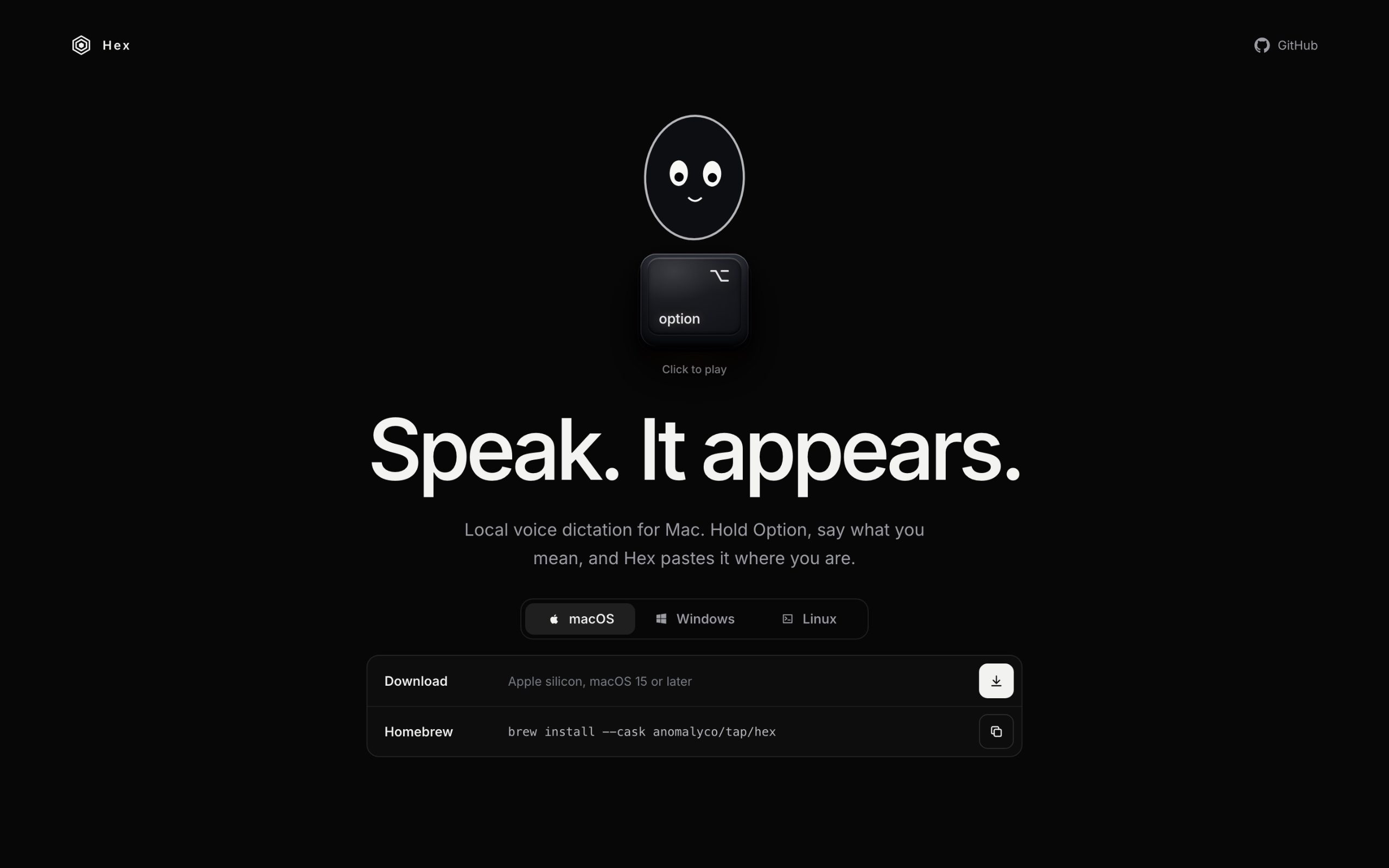
Hex 是个桌面端的语音听写工具:按住一个键说话,松开,文字直接落到当前光标的位置。Rust 写的,MIT 许可,仓库在 anomalyco/hex。2026 年 11 月 4 日看的时候约 4.9k star,最新稳定版 3.3.0(11 月 2 日发布)。
README 只有一屏,用法一句话说完:
Hex is local voice dictation for Mac, Windows and Linux. Hold a key, speak, and it pastes.
系统自带的语音输入要先找到麦克风图标、点一下,说完再等文字送回来,换个应用还未必能用。Hex 不要求目标软件支持语音输入,转写完把文字粘到当前有焦点的窗口,聊天框、编辑器、终端、浏览器表单都行,粘完再把剪贴板还原成原来的内容。开始和结束也没有两个按钮,只有一个按住的动作;想连着说,双击锁定免提,再按一次结束。
模型在设备内推理。没有账号,没有 API key,不按分钟计费,断网之后日常听写照样能用。
声音和文字留在本机
README 里这句话写得很克制:
the first run downloads a speech model; after that nothing leaves your machine
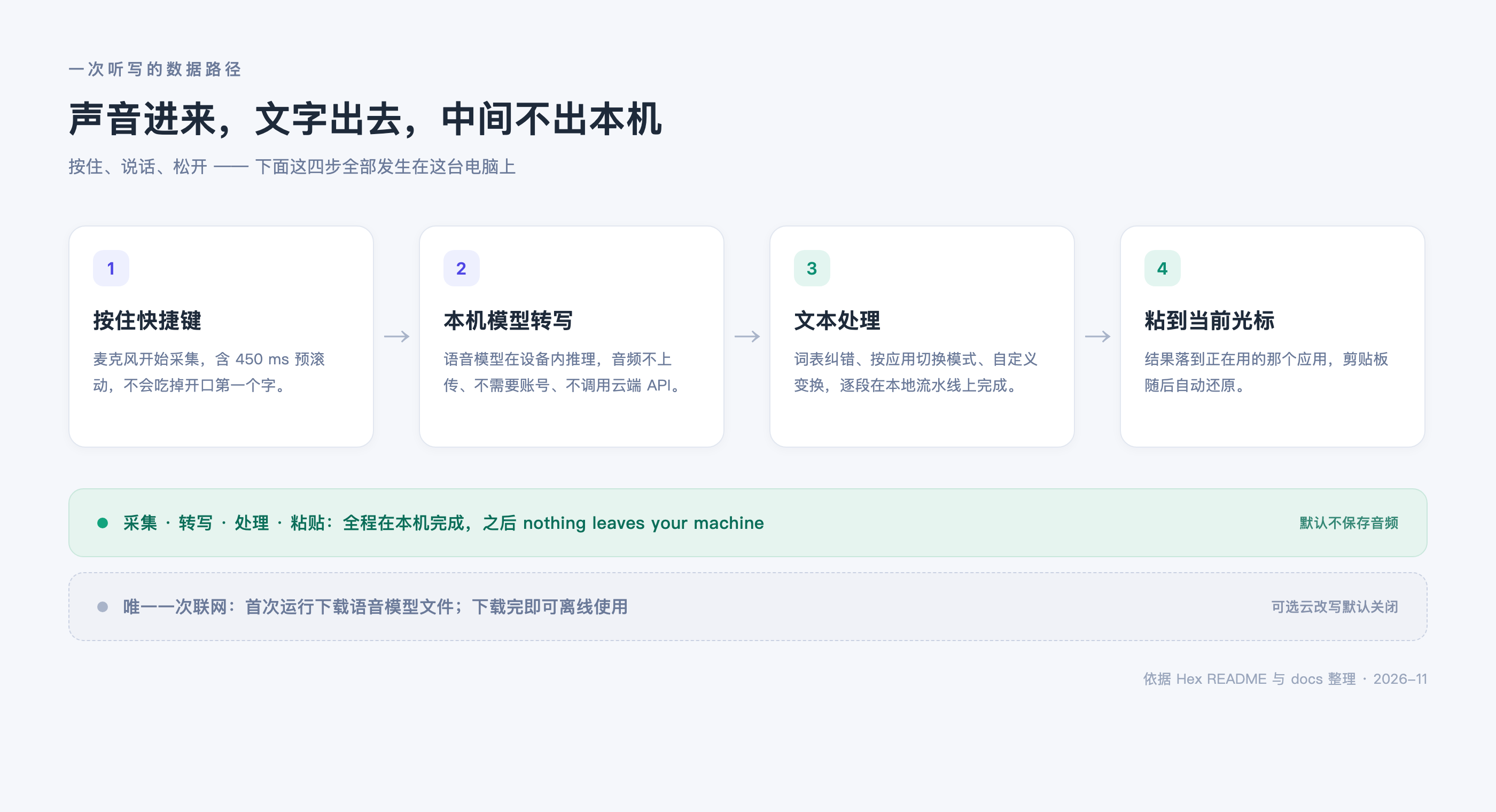
它没说全程不联网。首次运行要下载一次语音模型,来源是 huggingface.co 及其 CDN;下载完之后日常听写不需要网络。3.2.0 起,本机 Hugging Face 缓存里已有可用模型会直接列出来复用;3.3.0 起,模型下载失败或卡住可以先跳过,之后到设置里挑。
默认行为这几条可以逐项核对:
- 默认不保存听写音频。打开 Labs › Keep recordings 之后,新的 History 条目才会附 16 kHz 音频。
- History 默认留 7 天,硬上限 1 万条、16 MiB 文本,可以整个关掉。只记录粘贴成功的文本,不记浏览器 URL 和窗口标题。
- 权限要麦克风,以及把文字粘进别的应用所需的辅助功能权限。权限被撤回后,设置页会列出缺哪几项。
- 云改写默认关闭。开了 OpenCode 改写这类功能,转写文本会离开本机,那时候就不是纯本地了。
- History 关掉不等于日志关掉。诊断日志是另一套,官方功能文档目前写的是磁盘上没有上限。合规敏感的环境要单独看这一条。
装之前先看清平台
macOS 要求 Apple silicon 和 15 以上,是验证最完整的平台,DMG 签过名。Windows x64 / ARM64 和 Linux x86_64 / ARM64 都是 beta;Linux 走 X11 或兼容的 Wayland(GNOME、KDE 依赖 GlobalShortcuts portal),没有托盘,桌面环境配合得怎么样直接影响体验。Intel Mac 不支持,官网把 Intel 的下载项置灰了。移动端只有 iOS 原型目录,没有正式版。
版本上有个坑:3.0.0 不导入 2.3.1 的任何数据,设置、历史、会议录音、已下载模型全部从零开始,macOS 的签名身份也换了,权限要重新给。从 2.x 过来的按全新安装处理。
下载分 Stable 和 Dev 两条线,Dev 是 dev 分支最新构建、会从 dev 通道自更新。两条线都给 DMG、Windows Installer、Linux 可执行文件和 .deb / .rpm。只是想用,选 Stable。
安装
# macOS(Homebrew)
brew install --cask anomalyco/tap/hex

# Arch Linux(AUR)
yay -S hex-bin

# Linux 通用安装脚本
curl -fsSL https://anoma.ly/hex/install-linux.sh | sh

# Nix
nix profile add github:anomalyco/hex
Linux 安装脚本会校验签名过的 release feed、产物大小和 SHA-256,不需要 root,装到 ~/.local/bin/hex,顺带写好桌面启动项和用户级 hex.service。用发行版包也行:
sudo apt install ./hex.deb            # Debian、Ubuntu
sudo dnf install ./hex.rpm            # Fedora(openSUSE 用 zypper)
systemctl --user enable hex.service   # 可选:登录时自启
卸载但保留配置和日志:
sh install-linux.sh uninstall
从源码构建,仓库是标准 Rust 工程:
git clone https://github.com/anomalyco/hex.git && cd hex
cargo build --release
第一次打开
引导只做三件事:给权限(麦克风加辅助功能)、下模型、走一遍快捷键。3.3.0 的模型选择界面会把候选并排摆开,显示停止后要等多久、错词率、支持语言、是否读词表、下载体积,本机已有的模型也列在里面。练习那几步可以跳过。
之后它常驻在菜单栏、托盘或后台进程里,关掉设置窗口不会停掉听写。
按键随平台不同:macOS 默认按住 Option(⌥),Windows 是 Ctrl+Space,GNOME / KDE 上是 Ctrl+Alt+Space(Alt+Space 被桌面占用了)。重贴上一次结果,macOS 是 Option-Shift-V,其他平台在菜单或设置里绑 Paste Last。
General › Shortcut mode 有四种:Hold or double-tap(默认,按住说话、双击锁定免提)、Hold(只认长按,没有取消键,说完一定粘)、Tap(按一下开始再按一下结束,录音中按 Esc 丢弃)、Double-tap(只认双击)。
三个时间参数:短于 300 ms 的按压会被丢掉,防止误触;按键按下前有 450 ms 预滚动缓冲,开口第一个字不会被切;粘贴走剪贴板,约 500 ms 后还原。终端里可以打开 Terminal paste,改用 Ctrl+Shift+V。
设置里值得改的几处
模型不用盲选。Compare 会按推荐、错词最少、最快、语言最多、能读词表几种口径给模型排位,同时列出停止后要等多久、错词率、语言数和下载体积。参数大的模型未必适合你的口音和麦克风。
词表是最便宜的准确率手段。Settings › General › Vocabulary 里加人名、产品名、术语,写上听起来像的拼写。Vocabulary biasing 这个 Labs 开关默认是关的,不打开词表不会影响转写。
Output 面板管说完之后怎么处理文字,可以按前台应用或网站选不同模式,内置小写、去尾随标点这类变换,也能在 ~/.config/hex/hex.config.ts 里写 TypeScript 变换,跑在进程内沙箱里,首次使用要确认信任。
History 支持查看、搜索、复制、删除,默认 7 天,可以设成 Off;开了 Labs › Keep recordings 之后还能用别的模型重转写同一段音频。
Labs 在侧边栏最下面,官方把没把握的、用户点名要的功能都放在这,每个开关默认关闭,用 hex://labs/<feature> 可以直接跳到某一项。
命令行和 MCP
Hex 从 3.0 起是每个用户一个常驻进程,命令行和本地服务都能用上这套能力。release 构建里就能跑的命令:
hex status                  # 查看运行状态,--json 拿结构化输出
hex dictation toggle        # 开始 / 结束一次听写
hex paste-last              # 重贴上一次结果
hex dictation stop --print  # 停止并把文本打到 stdout,不粘贴
hex dictation cancel        # 丢弃当前录音
hex history                 # 只读查看历史
hex meetings list           # 只读查看会议记录
hex model list              # 列出模型
hex settings set updates.channel   # 改设置
hex labs on <feature>       # 打开某个 Labs 开关
hex onboarding reset        # 重跑首次运行引导
hex mcp                     # 以 MCP stdio 形式暴露历史与会议记录
hex service                 # 启动本地转写服务
hex quit                    # 退出运行中的 Hex
这些命令只跟已经在运行的那个 Hex 通信,不会另起进程,绑到桌面环境的快捷键上很方便——GNOME 46 及更早版本没有全局快捷键 portal,官方就是靠 hex dictation toggle、hex paste-last 这类命令补的。
hex mcp 是只读的 MCP stdio 适配器,把 History 和会议记录以工具和资源的形式给 AI 客户端,不写盘、不跑模型、不发网络请求,stdout 里只有 MCP 消息。文档索引里还有本地转写服务协议和 TypeScript SDK 的说明,Hex 既能当成品用,也能当别的应用的转写后端。
不适合的情况
- Intel Mac,或者 macOS 14 及更早:装不上。
- 把 Windows / Linux 当生产主力:还是 beta,Linux 的全局快捷键看桌面环境。
- 需要手机端:没有正式版。
- 想提 PR 参与开发:README 写明不接受 pull request,只收 issue,可以 fork,上游不会合。
参考
- 仓库:https://github.com/anomalyco/hex
- 官网:https://anoma.ly/hex
- 文档索引:https://github.com/anomalyco/hex/blob/dev/docs/README.md
- 发布记录:https://github.com/anomalyco/hex/releases
- Linux 平台说明:https://github.com/anomalyco/hex/blob/dev/docs/linux.md
本文基于 2026-11-04 读取的官方 README、docs 与 releases 整理;版本和默认快捷键可能随迭代变化,以仓库为准。
评论
还没有人留言。